Installer Viktor AI dans Slack
Pour installer Viktor AI dans Slack, il faut autoriser l’application dans un espace de travail, sélectionner les canaux accessibles, terminer l’onboarding puis mentionner @Viktor dans un canal autorisé. Nous avons suivi ce parcours dans un espace Slack neuf afin de documenter chaque étape et le principal blocage rencontré.
Installation de Viktor dans Slack : réponse rapide
- Créez un compte Viktor et choisissez Slack.
- Sélectionnez l’espace de travail à connecter.
- Examinez les autorisations, puis validez l’ajout de l’application.
- Choisissez les canaux publics accessibles à Viktor.
- Terminez les questions d’onboarding.
- Mentionnez
@Viktordans un canal autorisé ou écrivez-lui en message privé.
Ce guide traite uniquement de l’installation. Pour notre verdict, les tarifs, les fonctionnalités et les résultats de nos essais, consultez notre avis complet sur Viktor AI.
Ajouter Viktor à un espace de test
Commencez dans un canal sans données sensibles, puis élargissez les accès seulement après avoir vérifié son comportement.
Ce qu’il faut préparer avant d’ajouter Viktor à Slack
Vous avez besoin d’un compte Slack et d’un espace de travail sur lequel vous êtes autorisé à installer une application. Si Slack appartient à une entreprise, l’administrateur peut devoir approuver Viktor avant son ajout. Pour un essai personnel, un espace neuf permet de tester l’assistant sans lui exposer des conversations ou des fichiers existants.
Préparez également un premier canal à faible risque. Pendant notre installation, nous avons utilisé un espace créé uniquement pour le test et n’avons connecté ni messagerie, ni CRM, ni dépôt de code, ni compte publicitaire. Cette séparation nous a permis d’observer Viktor avant de lui accorder davantage d’accès.
Configuration minimale recommandée
- un espace Slack que vous pouvez administrer ;
- un canal public réservé au test ;
- aucune donnée client ou information confidentielle ;
- une première mission simple avec un résultat facile à vérifier ;
- une personne responsable de la validation finale.
Étape 1 : créer son compte Viktor et choisir Slack
La documentation de démarrage de Viktor indique de créer un compte depuis son application, puis de choisir « We use Slack » ou « We use Teams ». Sélectionnez Slack pour ouvrir l’écran d’autorisation correspondant à votre espace de travail.
Si vous ne possédez pas encore d’espace Slack, Slack vous proposera d’en créer un et de lui donner un nom. L’invitation de collègues peut être ignorée pendant un essai individuel. Cette création n’est pas nécessaire lorsque votre équipe dispose déjà d’un workspace compatible.
Étape 2 : autoriser Viktor dans le bon espace Slack
Slack affiche le workspace auquel l’application sera rattachée. Vérifiez son nom avant de continuer, surtout si votre adresse est associée à plusieurs organisations. Une erreur à cette étape pourrait installer Viktor dans un espace professionnel au lieu de l’environnement de test prévu.
L’écran d’autorisation sert à établir la connexion entre Slack et Viktor. L’ajout doit être validé par un utilisateur disposant des droits nécessaires. Dans une organisation administrée, l’application peut rester en attente tant qu’un administrateur Slack ne l’a pas approuvée.
Quelles permissions Viktor demande-t-il dans Slack ?
La fiche officielle de Viktor sur le Slack Marketplace indique que l’application peut accéder à certaines informations sur l’utilisateur, l’espace de travail, les canaux et les conversations auxquels elle est autorisée. Elle peut également effectuer des actions dans les canaux et conversations.
Cette description ne signifie pas que Viktor doit être invité partout. Le bon réglage consiste à limiter son périmètre aux endroits nécessaires à la mission. Avant de connecter un CRM, une messagerie, un outil financier ou un dépôt privé, vérifiez séparément les permissions de chaque intégration et les personnes pouvant les utiliser.
| Accès | Décision recommandée avant le test |
|---|---|
| Profil et espace Slack | Vérifier le workspace et le compte utilisés. |
| Canaux publics | N’en sélectionner qu’un pour commencer. |
| Canaux privés | Ne pas inviter Viktor sans besoin clairement défini. |
| Applications externes | Les connecter progressivement, jamais toutes en même temps. |
| Actions sensibles | Conserver une validation humaine explicite. |
Étape 3 : choisir les canaux que Viktor peut rejoindre
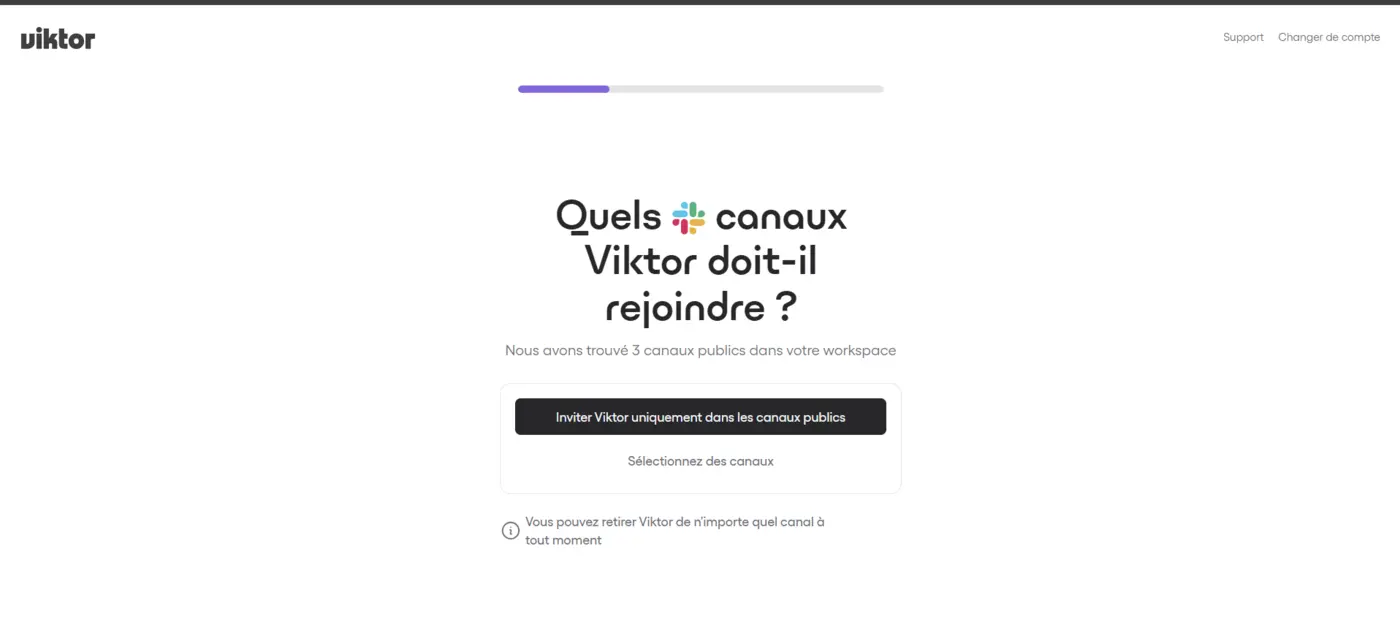
Après l’autorisation, Viktor peut rechercher les canaux publics disponibles et proposer deux options : rejoindre uniquement les canaux publics ou sélectionner précisément certains canaux. Nous avons choisi la sélection manuelle afin de n’ajouter Viktor qu’aux espaces utiles.
Pour un premier essai, un seul canal suffit. Vous pouvez ensuite mentionner Viktor devant les membres du canal et conserver au même endroit les demandes, les réponses et les fichiers produits. Si un canal privé devient nécessaire, la page d’installation de Viktor indique d’utiliser la commande /invite @Viktor depuis ce canal.
Limite importante : être membre d’un canal ne donne pas automatiquement à Viktor l’accès à tous vos autres outils. Les connexions externes suivent leur propre processus d’autorisation.
Étape 4 : terminer l’onboarding sans surconfigurer l’assistant
Viktor demande ensuite votre rôle, votre secteur d’activité et les premières tâches susceptibles de vous intéresser. Ces réponses servent à adapter les suggestions initiales. Elles ne constituent pas une configuration définitive : vous pourrez toujours confier d’autres missions à l’assistant depuis Slack.
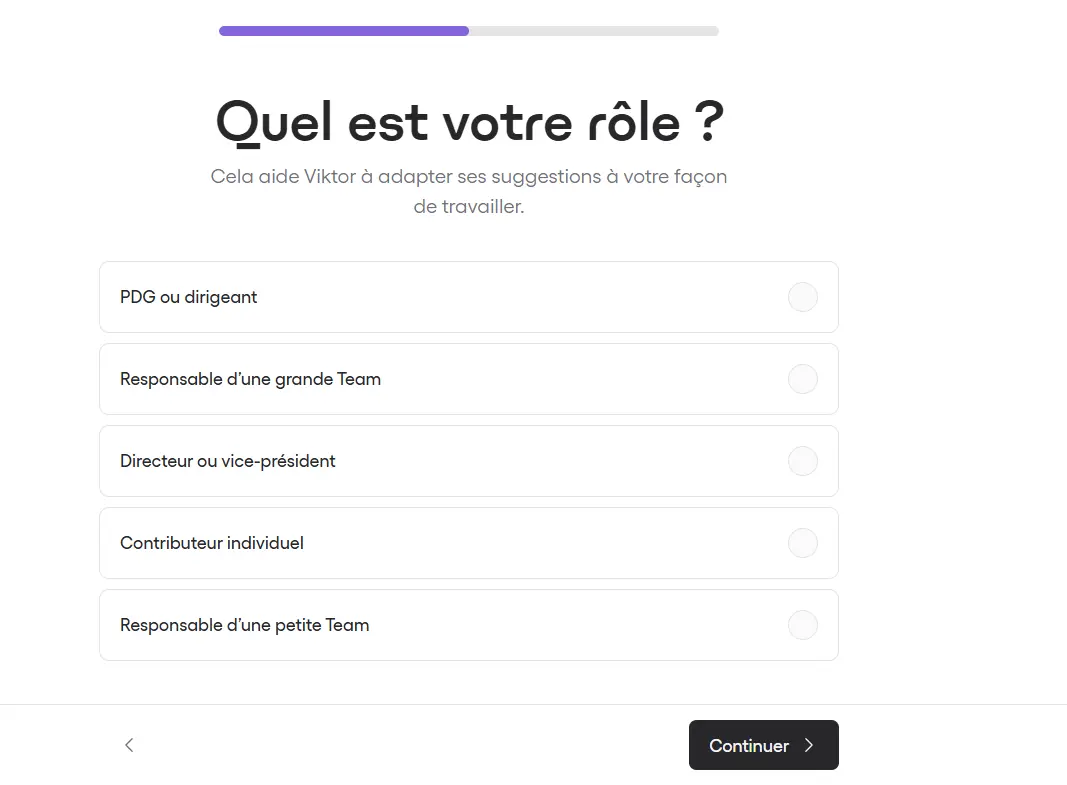
Choisissez le rôle le plus proche de votre situation et sélectionnez seulement les activités réellement pertinentes. Si aucune suggestion ne convient, passez l’étape et formulez vous-même une première demande dans Slack.
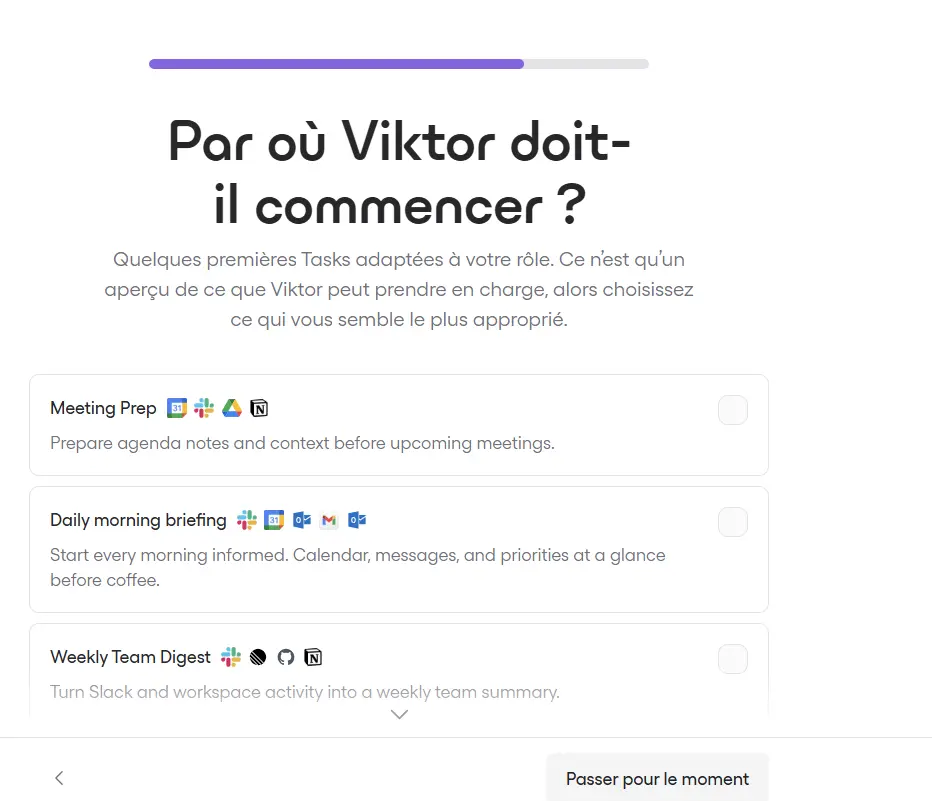
Les tâches suggérées peuvent exiger des connexions supplémentaires comme Google Calendar, Google Drive, Outlook ou Notion. Ne les activez pas uniquement pour terminer l’onboarding. Commencez par une mission réalisable avec les informations que vous êtes prêt à partager.
Étape 5 : lancer sa première tâche avec @Viktor
Une fois Viktor présent dans Slack, mentionnez @Viktor dans un canal autorisé ou ouvrez une conversation privée. Une bonne première demande précise le résultat attendu, le format, les contraintes et ce que l’assistant ne doit pas faire.
Modèle de première commande
@Viktor Analyse [sujet ou document]. Produis [livrable exact]. Utilise uniquement [sources ou données autorisées]. N’invente aucun chiffre. Signale les informations que tu ne peux pas vérifier. Ne publie rien et joins le fichier terminé dans ce fil.
Choisissez un livrable contrôlable, par exemple une synthèse, un tableau, un document interne ou une recherche limitée. Évitez comme première mission l’envoi d’emails, la modification d’un dépôt de production, une action financière ou la publication automatique d’un contenu.
Pourquoi Viktor peut-il ne pas répondre après son installation ?
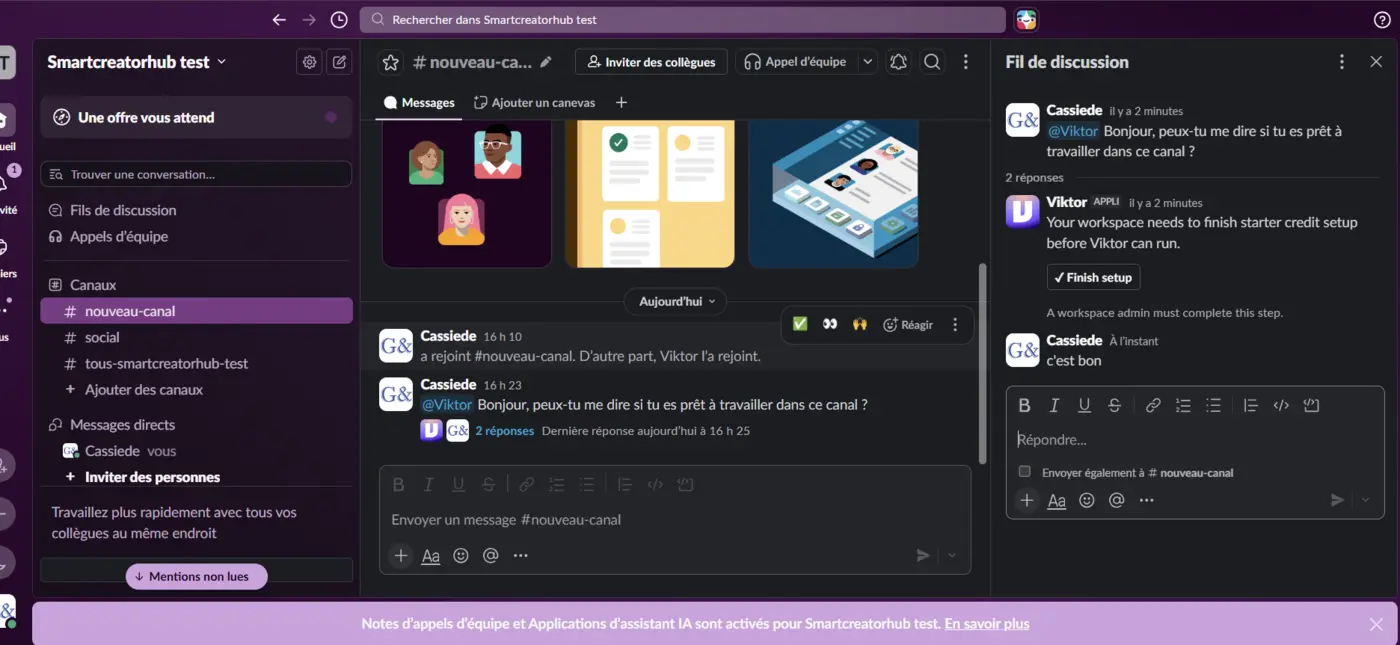
Dans notre essai, Viktor avait correctement rejoint le canal, mais notre première mention n’a pas déclenché la tâche. L’application a répondu que l’administrateur du workspace devait terminer la configuration des crédits Starter. Le problème ne venait donc ni de Slack, ni du canal, ni de la syntaxe de la mention.
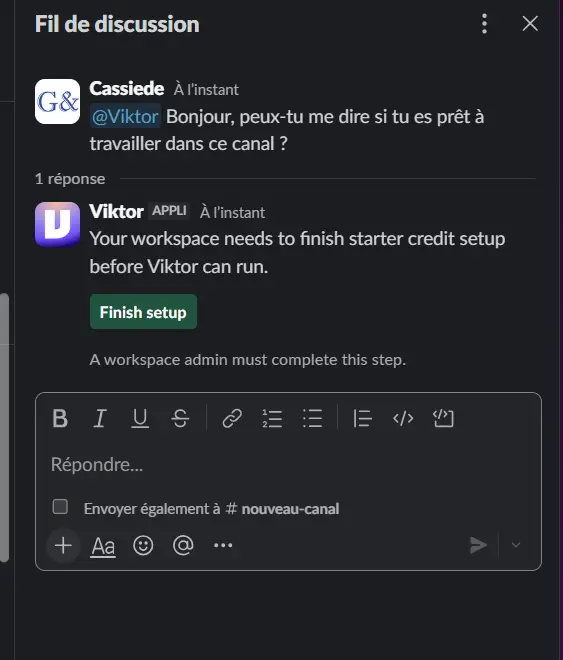
Après avoir ouvert « Finish setup », notre parcours a affiché une vérification de carte par Stripe pour débloquer les crédits. L’écran annonçait une autorisation temporaire de 1 dollar, immédiatement annulée, et non un débit. Cette observation décrit notre inscription de juillet 2026. Elle ne permet pas d’affirmer que tous les comptes rencontrent exactement le même écran, notamment parce que le site public indiquait parallèlement qu’aucune carte bancaire n’était requise.
Diagnostic rapide si Viktor ne répond pas
- Vérifiez que Viktor apparaît bien parmi les applications Slack.
- Confirmez qu’il a rejoint le canal où vous le mentionnez.
- Utilisez exactement
@Viktoret sélectionnez l’application proposée par Slack. - Ouvrez le fil de réponse pour rechercher un message « Finish setup ».
- Demandez à l’administrateur du workspace de terminer l’activation si Slack le signale.
- Testez enfin un message privé afin de distinguer un problème de canal d’un problème de compte.
Comment configurer Viktor prudemment après l’installation
L’installation réussie n’est que la première étape. Un agent IA peut devenir beaucoup plus puissant lorsqu’il accède à des outils externes. Cette puissance doit être accordée progressivement, avec une mission définie et une personne responsable du résultat.
- Commencez avec un canal de test : aucune donnée client, information financière ou conversation confidentielle.
- Ajoutez une intégration à la fois : vérifiez les permissions avant de connecter l’outil suivant.
- Définissez les actions interdites : publication, paiement, suppression et communication externe sans validation.
- Relisez les livrables : une présentation soignée ne garantit pas l’exactitude de chaque fait.
- Surveillez la consommation : comparez le travail obtenu aux crédits utilisés avant d’automatiser une tâche récurrente.
Notre test complet de Viktor AI présente séparément les livrables obtenus, les crédits consommés, le prix public, les fonctionnalités et les limites observées. Cette séparation évite de transformer ce tutoriel d’installation en second avis généraliste.
Prêt à essayer Viktor dans Slack ?
Utilisez un canal de test, donnez une mission courte et vérifiable, puis élargissez les accès uniquement si le premier résultat est satisfaisant.
Sources et éléments vérifiés
- Documentation officielle : démarrer avec Viktor
- Page officielle : ajouter Viktor à Slack
- Fiche Viktor sur le Slack Marketplace
- Captures réalisées pendant notre installation dans un espace Slack de test en juillet 2026.
À lire ensuite
Vous connaissez maintenant la procédure d’installation. Pour décider si l’outil correspond réellement à votre équipe, poursuivez avec notre avis Viktor AI fondé sur un test dans Slack.