Français · Read in English
Beehiiv Newsletter : la réponse courte
Dans Beehiiv, une publication contient votre identité, votre liste d’abonnés, votre site et vos réglages. Chaque numéro est un post. Le Post Builder vous conduit ensuite dans cinq écrans : Compose, Audience, Email, Web et Review. Vous pouvez envoyer le post par email, le publier sur le web, ou faire les deux.
Cette page explique l’exécution. Pour savoir si la plateforme est réellement adaptée à votre projet, dirigez-vous vers notre avis complet sur Beehiiv. Pour les coûts et restrictions, consultez plutôt les limites du plan gratuit Beehiiv. Le choix face à Substack est traité dans notre comparatif Beehiiv vs Substack.
Votre écran ne ressemble pas aux anciennes captures ?
Depuis le 3 août 2026, les nouveaux espaces Beehiiv utilisent le Visual Editor : rédaction et style se règlent dans Compose, avec un panneau à droite de l’élément sélectionné. Les anciens espaces peuvent encore afficher Write et Style. Identifiez votre éditeur avant de suivre un ancien tutoriel.
Source officielle : Visual Editor et création des posts.
Source officielle : ancien éditeur Write / Style.
Nos captures de juillet montrent le parcours exploré à cette date. Les instructions actuelles sont recoupées avec l’aide officielle ; aucun nouveau test d’envoi ni résultat de délivrabilité n’est revendiqué.
1. Comprendre la structure d’une newsletter Beehiiv
Avant d’ouvrir l’éditeur, il faut distinguer quatre éléments que l’interface rapproche sans les confondre.
| Élément | Rôle | Ce que le lecteur voit |
|---|---|---|
| Publication | Conteneur global : réglages, audience, domaine, identité et archives. | La marque de la newsletter et son site. |
| Post | Une édition individuelle créée dans le Post Builder. | Un numéro de newsletter ou un article précis. |
| Audience email | Abonnés qui recevront le post dans leur boîte de réception. | Objet, aperçu, email complet et liens. |
| Audience web | Lecteurs autorisés à consulter la version web du post. | Une page avec son URL, son titre et ses métadonnées. |
Cette distinction évite une erreur courante : croire que chaque post doit obligatoirement être envoyé et publié de la même manière. Beehiiv permet de désactiver l’audience email ou l’audience web. Une édition peut donc être email uniquement, web uniquement ou disponible sur les deux supports. Une diffusion web peut aussi être réservée à certains lecteurs : elle ne signifie pas automatiquement accès public sans connexion.
Pourquoi ce point est important
Les réglages email et web ne remplissent pas la même fonction. L’objet sert à obtenir l’ouverture dans la boîte de réception ; le titre SEO et le slug servent à présenter la page publique. Les traiter séparément améliore la clarté sans dupliquer le contenu.
2. Ce qu’il faut préparer avant d’ouvrir Beehiiv
Le tutoriel sera beaucoup plus rapide si six décisions sont déjà prises. Il n’est pas nécessaire d’avoir une stratégie complète, mais l’interface vous demandera des éléments concrets.
- Nom de la publication : suffisamment distinctif pour être reconnu dans la boîte de réception.
- Promesse en une phrase : sujet, public et bénéfice de l’abonnement.
- Nom d’expéditeur : personne, marque ou combinaison des deux.
- Adresse de réponse : boîte réellement surveillée.
- Premier contenu : titre, introduction, sections et appel à l’action.
- Objectif du premier envoi : informer, accueillir, présenter le format ou obtenir une réponse.
La recherche du sujet, la production assistée et les prompts relèvent d’un autre besoin. Notre guide créer une newsletter avec l’IA couvre cette phase éditoriale ; la présente page commence lorsque le concept et le contenu sont prêts à être intégrés dans Beehiiv.
3. Configurer la publication Beehiiv
Une fois connecté, commencez par les réglages permanents plutôt que par le premier email. Une correction du nom ou de l’expéditeur après plusieurs envois peut perturber la reconnaissance de la newsletter.
- Vérifiez le nom de la publication. Il doit correspondre à la marque affichée sur le site et dans les emails.
- Contrôlez l’URL Beehiiv. Le sous-domaine sert d’adresse publique tant qu’aucun domaine personnalisé n’est utilisé.
- Définissez le sender name. Choisissez une formulation stable, par exemple « Claire de NomDuMédia ».
- Ajoutez le logo et la miniature. Ils structurent l’identité des pages et des aperçus.
- Réglez la langue visible par les abonnés. Les textes de confirmation et éléments publics doivent rester cohérents avec la langue du contenu.
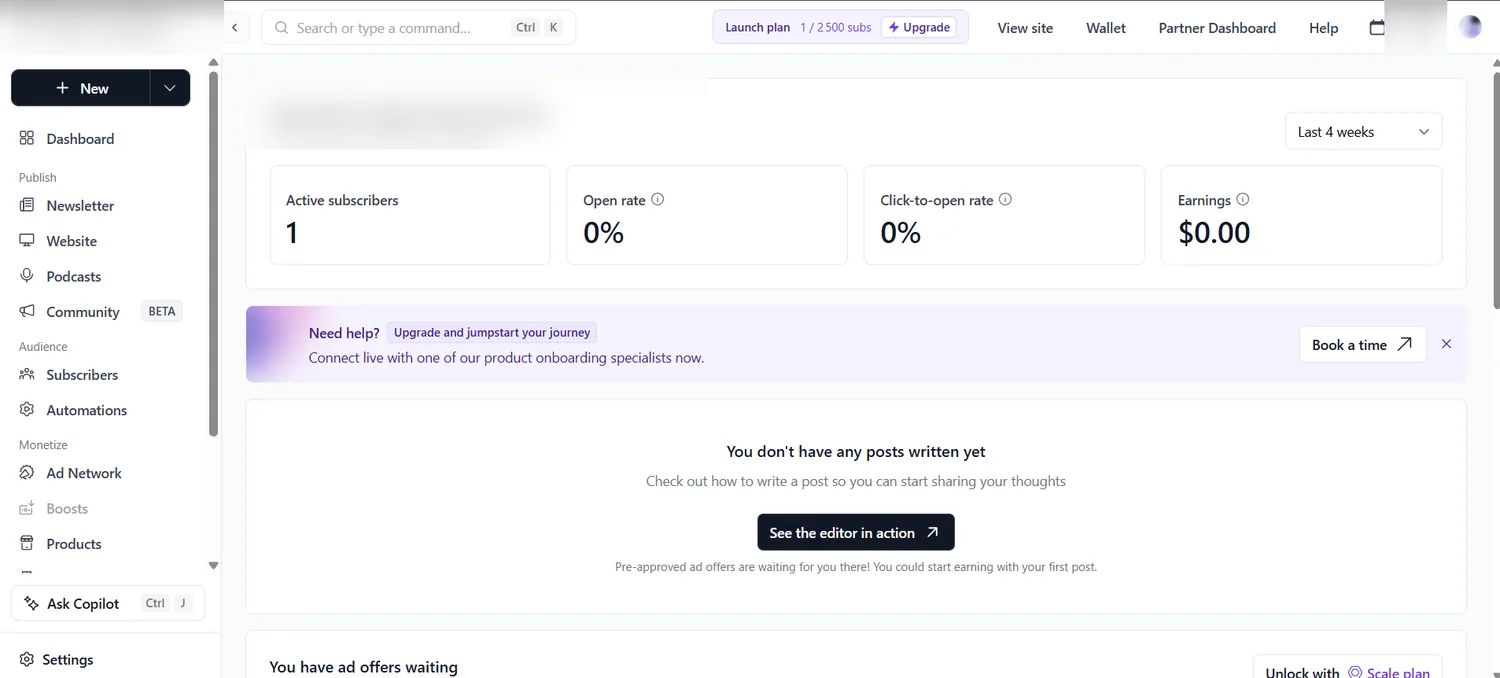
Les formules et leurs limites peuvent modifier certaines options de configuration. Nous ne les dupliquons pas ici : la page Beehiiv gratuit reste la référence du site sur les droits du plan Free et le passage au payant.
Source officielle : langue des messages destinés aux abonnés.
4. Préparer la page d’inscription avant le premier envoi
Une newsletter sans page d’inscription claire ne transforme pas ses lecteurs en abonnés. Dans le nouveau Website Builder, la page Subscribe et les formulaires font partie du site de la publication.
Le minimum utile comprend :
- un titre qui décrit le résultat attendu, pas seulement « Inscrivez-vous » ;
- une phrase précisant le contenu et la fréquence ;
- un formulaire court ;
- une confirmation cohérente après l’inscription ;
- un accès visible aux informations de confidentialité nécessaires.
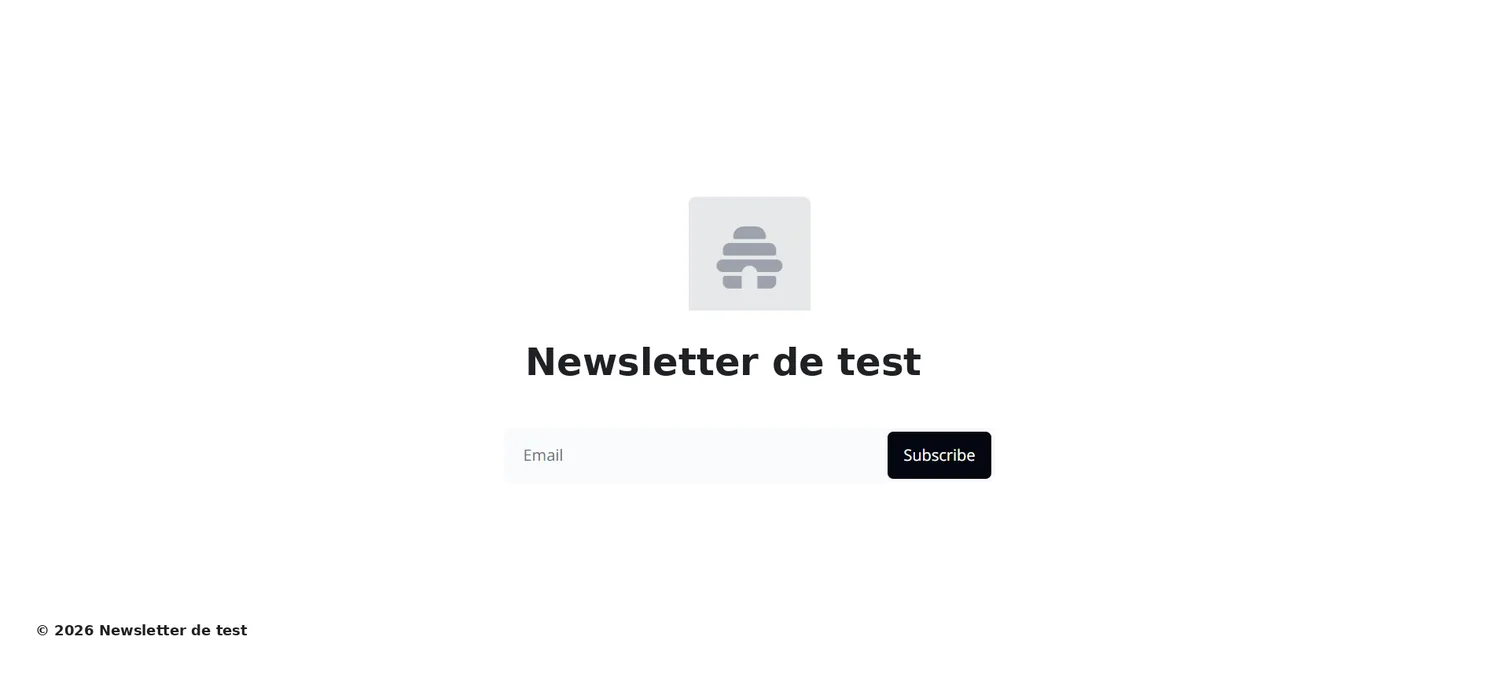
Ouvrez ensuite la page dans une fenêtre privée et réalisez une inscription de test. Vérifiez le message de confirmation, l’éventuel double opt-in et l’arrivée du contact dans l’audience. Pour les droits du plan utilisé, consultez le guide Beehiiv gratuit.
Page d’inscription, formulaire natif et formulaire intégré à un autre site ne sont pas interchangeables. Le guide des blocs de formulaire dans l’Advanced Website Builder concerne les plans payants. Sur ce constructeur, assignez le bon signup flow ; sans choix spécifique, le parcours par défaut s’applique. Ne cherchez pas forcément les mêmes menus dans un autre constructeur ou sur Free.
Source officielle : formulaires natifs et parcours après inscription.
5. Créer le premier post dans le Post Builder
Depuis le tableau de bord, ouvrez un nouveau post. Beehiiv permet également d’accéder directement à un brouillon vide avec l’adresse beehiiv.new lorsque vous êtes connecté.
L’écran Compose sert à construire le corps de l’édition. Avant de chercher des effets visuels, imposez une structure simple :
- un titre interne clair ;
- une introduction qui annonce la valeur de l’édition ;
- deux à quatre sections courtes ;
- un seul appel à l’action principal ;
- une conclusion ou une question adressée au lecteur.
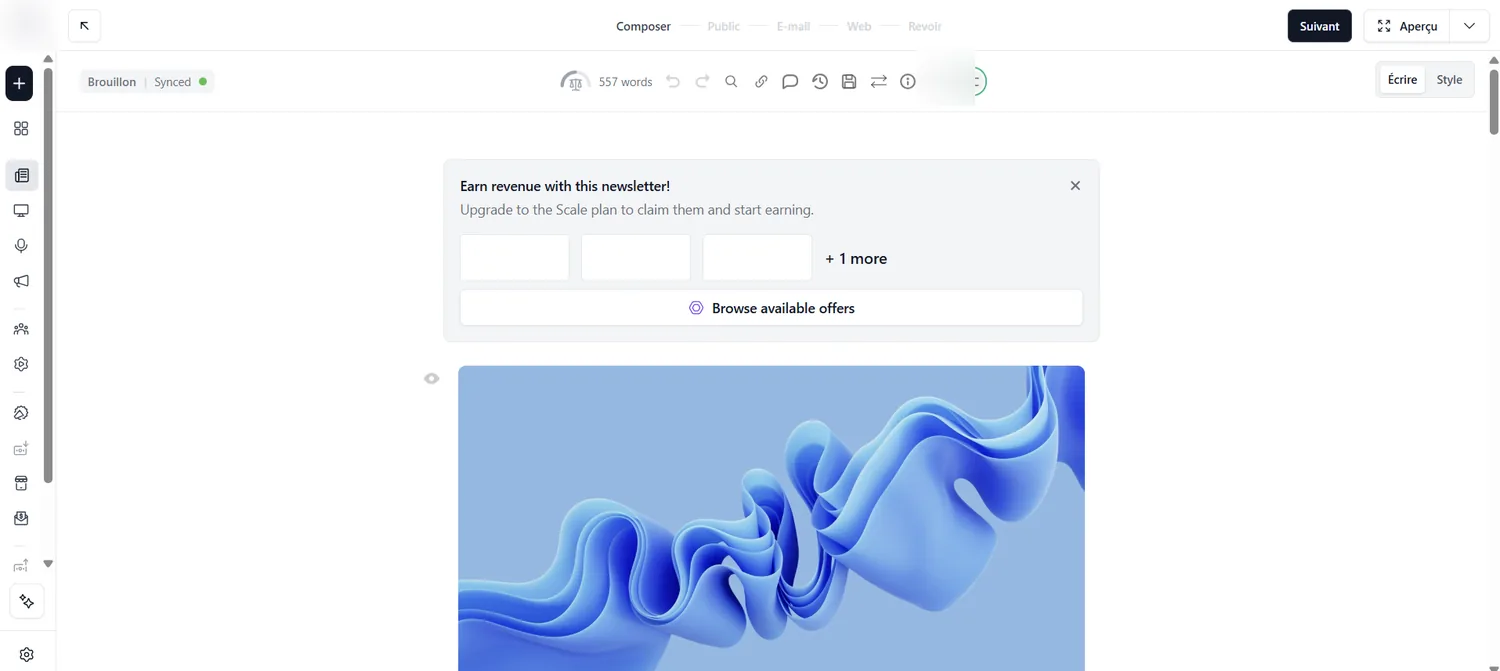
Garder un email lisible
Utilisez des paragraphes courts, des sous-titres explicites et peu de styles différents. Les tableaux très larges, les images lourdes ou un empilement de boutons peuvent rendre l’email difficile à lire sur mobile. Beehiiv propose des blocs, mais la présence d’un composant ne signifie pas qu’il doit être utilisé dans chaque édition.
Sauvegarder un brouillon exploitable
Donnez au post un titre reconnaissable dès le début. Si la structure doit être réutilisée, créez ensuite un modèle : cela réduit les oublis sans figer le contenu. Le premier objectif reste d’obtenir une édition correcte, pas un template définitif.
Source officielle : créer un brouillon dans le Visual Editor.
6. Choisir les audiences email et web
L’étape Audience détermine où le post sera diffusé. Beehiiv sépare l’Email Audience et la Web Audience. Cette étape mérite une vérification attentive car elle modifie directement le résultat final.
| Choix | Résultat | Cas d’usage |
|---|---|---|
| Email + Web | L’édition est envoyée et possède une version web, selon les accès choisis. | Newsletter éditoriale avec archives accessibles. |
| Email uniquement | Le post est envoyé mais n’apparaît pas sur le site. | Message privé, annonce réservée ou contenu non indexable. |
| Web uniquement | Le post devient un article sans être envoyé aux abonnés. | Publication de ressource, page complémentaire ou mise à jour du site. |
Pour publier un article sans prévenir toute la liste, choisissez Web only dans Audience et vérifiez Review avant de publier. Si vous choisissez un seul canal, la page de réglages du canal désactivé peut ne plus apparaître. Ce comportement est documenté ; ce n’est pas nécessairement un menu manquant.
Pour un premier numéro classique, email + web constitue généralement le réglage le plus lisible. Mais ne conservez pas les deux options par automatisme : le choix doit correspondre au niveau de confidentialité et à la fonction de l’édition.
Les segments et paliers payants peuvent complexifier cette étape. Ce guide reste volontairement centré sur le premier envoi. Les questions de modèle gratuit, payant ou hybride sont détaillées dans notre analyse générale de Beehiiv.
Source officielle : choix des canaux et des groupes de lecteurs.
7. Régler séparément l’email et la version web
Dans l’étape Email
- Objet : promesse précise et compréhensible sans contexte.
- Preview text : information complémentaire visible après l’objet dans de nombreuses boîtes mail.
- Expéditeur : nom stable et cohérent avec l’inscription.
- Options sociales : à activer seulement si elles servent le format.
Dans l’étape Web
- Slug : URL courte et descriptive avant publication.
- Titre SEO : formulation utile à une recherche, sans être forcée dans l’objet email.
- Meta description : résumé de la page publique.
- Visibilité : présence dans le feed, mise en avant et accès aux commentaires selon les réglages.
Email et web ne se corrigent pas de la même manière
Après l’envoi, une modification de la version web peut mettre à jour la page publique, mais elle ne change pas l’email déjà reçu. La relecture avant l’envoi est donc décisive pour l’objet, l’aperçu et le contenu distribué.
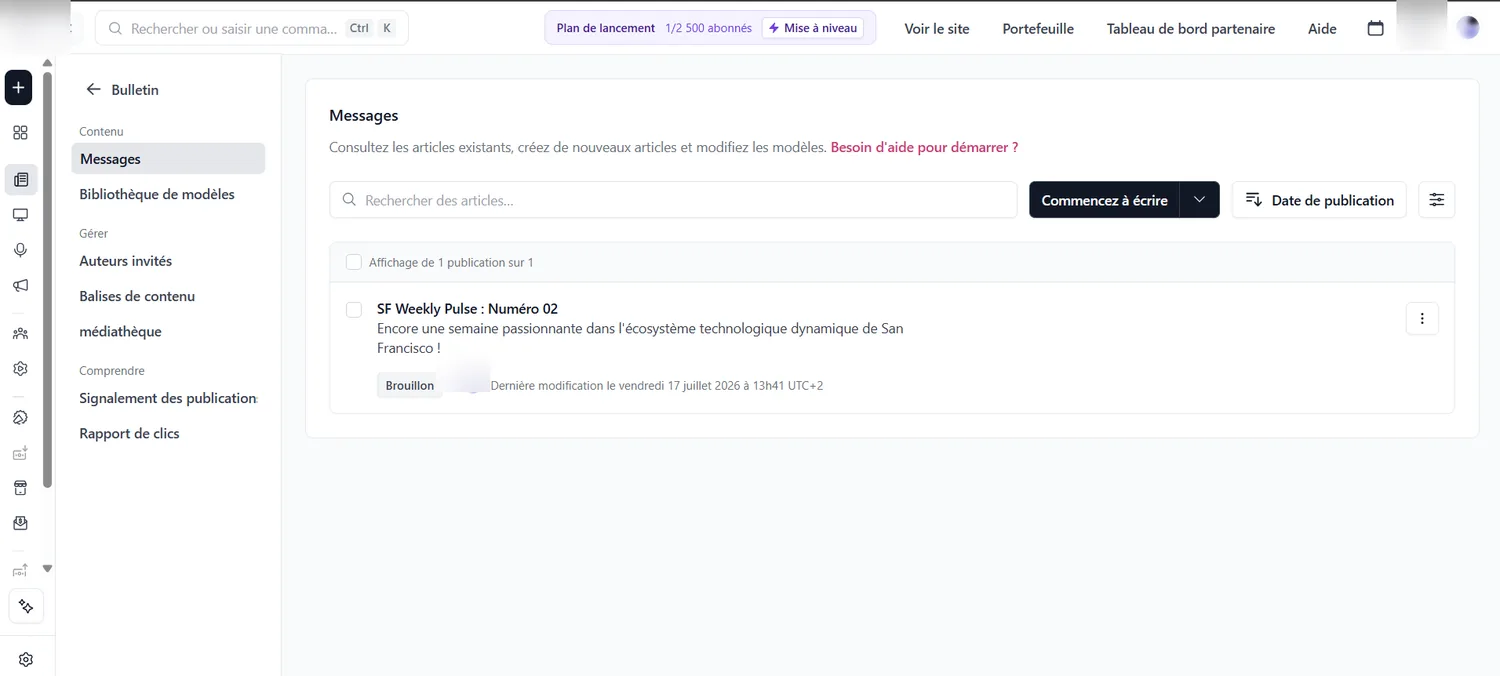
Exemple : un objet email différent du titre de la page
Exemple de travail proposé par SmartCreatorHub pour une newsletter sur les outils de création :
- Titre de l’article : « Préparer un brief vidéo en trois étapes ».
- Objet email : « Votre prochain brief vidéo, prêt avant le tournage ».
- Texte d’aperçu : « Une trame pour clarifier le public, le message et les plans utiles. »
- Slug :
preparer-brief-video.
Le titre reste compréhensible dans les archives ; l’objet donne une raison de lire maintenant. Ces formulations sont un exemple rédactionnel, pas des résultats d’un test de taux d’ouverture.
Source officielle : objet, texte d’aperçu et lien Read Online.
Source officielle : URL et paramètres de la page web.
8. Envoyer un email test Beehiiv et interpréter les liens
Un test vérifie le rendu dans votre boîte de réception ; il ne publie pas l’article. Depuis la flèche près de Preview, utilisez Send test email. Comparez aussi Email / Web et Desktop / Mobile.
- Relisez expéditeur, objet, aperçu et images.
- Comparez le contenu affiché avec le brouillon attendu.
- Contrôlez la lisibilité des boutons sur votre téléphone.
Pourquoi un lien d’email test Beehiiv renvoie-t-il une 404 ?
L’aide signale des liens de brouillon pouvant renvoyer une 404 avant publication et des magic links qui ne fonctionnent pas dans les tests. Vérifiez à nouveau après publication avant de conclure à une panne. Un lien externe mérite aussi son propre contrôle.
Le lien Draft link partage le brouillon non publié avec toute personne qui le possède ; vous pouvez le réinitialiser pour révoquer l’accès. Ne le confondez pas avec l’URL finale.
Les tests n’incluent pas l’en-tête de désinscription ajouté aux emails publiés. Son absence dans le test ne démontre donc pas son absence dans l’envoi réel.
Source officielle : prévisualisation, liens de test et partage de brouillon.
9. Programmer ou publier la première édition
La page Review réunit les décisions précédentes. Vérifiez le nombre de destinataires et le canal de diffusion avant de confirmer : sauvegarder le brouillon ne programme pas l’envoi.
- Vérifiez que les audiences email et web sont celles prévues.
- Confirmez l’objet, le texte d’aperçu et l’expéditeur.
- Relisez le slug et les paramètres de la page publique.
- Contrôlez la date, l’heure et le fuseau horaire.
- Utilisez Publish pour un départ immédiat ou Schedule pour programmer.
Un premier envoi n’a pas besoin d’être optimisé à la minute près. Choisissez surtout une heure à laquelle vous pourrez vérifier la réception, la page publique et les éventuelles réponses. La régularité future se décidera à partir de données réelles, pas d’une règle universelle.
Source officielle : contrôle final et publication depuis Review.
10. Vérifier la newsletter après publication
Le travail ne s’arrête pas au bouton Publish. Une vérification rapide permet d’identifier une URL incorrecte, une image absente ou une mauvaise sélection d’audience.
- ouvrez l’email reçu sur mobile et ordinateur ;
- cliquez sur le bouton principal et sur les liens secondaires ;
- ouvrez la version web sans être connecté à Beehiiv ;
- contrôlez le titre visible et le slug ;
- testez le formulaire d’inscription depuis la page publique ;
- vérifiez que le post apparaît au bon endroit dans le site ou les archives.
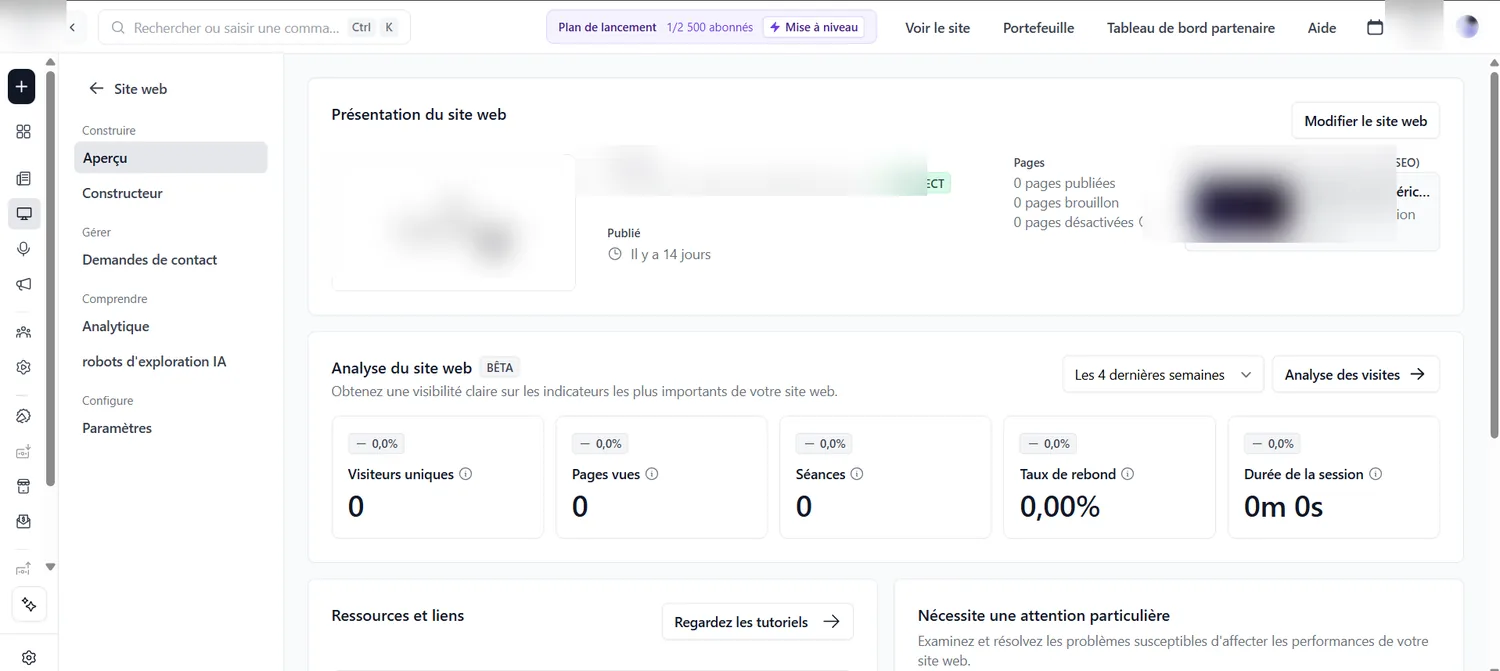
Les statistiques seront interprétables après plusieurs éditions et une audience suffisante. Cette page n’essaie donc pas de juger les analytics ou la rentabilité de la plateforme : ces questions appartiennent à notre avis Beehiiv détaillé.
Pourquoi la newsletter Beehiiv n’a-t-elle pas les mêmes couleurs sur le web ?
Le fond et les couleurs de texte et de liens du post web se règlent dans le Website Builder, pas seulement dans le Post editor. Avec le Visual Editor, le contenu transmet d’autres styles à la page ; ces trois couleurs suivent le cadre du site.
| Élément | Version web | |
|---|---|---|
| Fond | Post editor, arrière-plan | Website Builder, page Post |
| Texte et liens | Post editor, texte sélectionné | Page Post, bloc Post Content |
Ouvrez Website > Builder, puis Pages > Dynamic Pages > Post. Ajustez le fond ou le bloc Post Content, prévisualisez, puis publiez les changements du site. Pour retrouver les mêmes couleurs, renseignez-les dans les deux endroits.
Source officielle : répartition des styles email et web.
Premier envoi Beehiiv : résoudre les problèmes de publication
Post publié, mais page Beehiiv en 404 : que vérifier ?
Contrôlez le statut Published, l’audience web et la page dynamique Post du Website Builder. Cette dernière doit être activée et publiée. Après modification du contenu, utilisez Update web ; après modification du constructeur, publiez le site.
Quel fuseau horaire utilise Beehiiv pour programmer un envoi ?
La programmation suit le fuseau du navigateur/ordinateur affiché dans la fenêtre. Le Default Timezone de la publication sert à l’affichage des dates dans les emails. Contrôlez aussi le statut Scheduled plutôt que Draft.
Source officielle : diagnostic 404 et fuseau de programmation.
Pourquoi un abonné Active ne reçoit-il pas ma newsletter ?
Le statut Active ne garantit pas l’inclusion dans un envoi. Une adresse peut rester Active tout en figurant dans la Suppression list pour des échecs de livraison. Vérifiez d’abord le groupe sélectionné dans Audience, puis Subscribers > Suppression list et son motif. Ne réimportez pas l’adresse pour tenter de contourner l’exclusion.
Source officielle : statut Active et exclusions de livraison.
Exemple de diagnostic proposé : si un lecteur dit ne rien recevoir, relevez le post, le canal choisi, son groupe et le motif éventuel d’exclusion avant de solliciter l’aide. Une nouvelle diffusion générale n’est pas un test neutre : elle peut dupliquer le message chez les autres lecteurs.
11. Les erreurs qui fragilisent un premier envoi
Avant l’envoi
- utiliser un nom d’expéditeur que l’abonné ne reconnaît pas ;
- répéter exactement l’objet dans le preview text ;
- oublier de sélectionner ou désélectionner l’audience web ;
- publier sans vérifier le slug ;
- importer des contacts sans base de consentement claire ;
- multiplier les appels à l’action concurrents.
Après l’envoi
- modifier la page web en pensant corriger l’email déjà reçu ;
- juger le format sur une seule statistique ;
- changer le sender name à chaque numéro ;
- oublier de tester le parcours d’inscription public ;
- confondre faible ouverture et mauvais contenu sans vérifier l’objet et la délivrabilité.
Le choix de Beehiiv lui-même est une question différente. Pour comparer ses forces, limites, fonctions de croissance et alternatives, utilisez la page Beehiiv avis. Pour décider entre les deux plateformes éditoriales les plus souvent comparées, utilisez directement Beehiiv vs Substack.
12. Checklist du premier envoi Beehiiv
Continuer avec le bon guide Beehiiv
Ce tutoriel s’arrête volontairement à la création et au premier envoi. Utilisez ensuite la page qui correspond réellement à votre question :
- Beehiiv avis : qualité du produit, expérience, fonctions, limites et décision globale.
- Beehiiv gratuit : droits du plan Free et limites du gratuit.
- Beehiiv vs Substack : différences de publication, croissance, prix et monétisation.
- Créer une newsletter avec l’IA : sujet, production du contenu, prompts et méthode éditoriale.
- Meilleures newsletters pour entrepreneurs : formats et exemples pour trouver une structure adaptée.
FAQ sur Beehiiv Newsletter
Comment créer une newsletter avec Beehiiv ?
Créez une publication, configurez son identité et sa page d’inscription, ouvrez un nouveau post, rédigez l’édition, choisissez les audiences email et web, définissez l’objet et l’aperçu, puis vérifiez la page Review avant de publier ou programmer.
Quelle différence entre une publication et un post Beehiiv ?
La publication est l’ensemble de votre newsletter : son site, ses abonnés, ses réglages et ses archives. Un post est une édition individuelle que vous pouvez envoyer par email, publier sur le web, ou diffuser sur les deux canaux.
Peut-on envoyer une newsletter Beehiiv sans la publier sur le web ?
Oui. Dans l’étape Audience du Post Builder, vous pouvez désactiver l’audience web et conserver uniquement l’audience email. L’inverse est également possible pour publier un article web sans envoi email.
Comment envoyer un email test dans Beehiiv ?
Dans le Post Builder, ouvrez les options de Preview puis choisissez l’envoi d’un test. Beehiiv permet aussi de prévisualiser le rendu email et web sur ordinateur et mobile. Certaines options de test peuvent dépendre du plan.
Une édition Beehiiv possède-t-elle une URL publique ?
Une édition diffusée sur le web possède une URL. Son accès dépend aussi des groupes choisis et des réglages d’accès : publication web ne signifie pas forcément lecture publique sans connexion.
Peut-on programmer une newsletter Beehiiv ?
Oui. Après avoir choisi le canal et les destinataires, passez par Review pour programmer la date et l’heure, puis vérifiez le statut Scheduled dans Posts.
Comment choisir l’objet et le texte d’aperçu ?
L’objet et le preview text se règlent dans l’étape Email. Ils doivent résumer clairement la promesse de l’édition, sans répéter exactement la même formulation.
Peut-on créer une newsletter Beehiiv en français ?
Oui. Le contenu, les objets, les formulaires et les pages publiques peuvent être rédigés en français. L’interface d’administration et une partie de l’aide restent principalement en anglais.
Comment personnaliser la page d’inscription Beehiiv ?
Vérifiez le constructeur disponible dans votre compte et publiez ses changements. La documentation des formulaires natifs dans l’Advanced Website Builder concerne les plans payants ; elle distingue page d’inscription, bloc de formulaire et formulaire intégré sur un site externe.
Faut-il choisir Beehiiv avant de suivre ce tutoriel ?
Ce guide explique l’utilisation de l’interface. Pour déterminer si la plateforme correspond à votre projet, consultez séparément notre avis complet sur Beehiiv, notre analyse du plan gratuit et notre comparatif Beehiiv vs Substack.
Pourquoi l’onglet Email n’apparaît-il plus dans Beehiiv ?
La sélection Web only dans Audience peut retirer l’étape Email. Revenez à Audience si vous souhaitez aussi envoyer le post aux abonnés.
Pourquoi les couleurs Beehiiv diffèrent-elles entre email et web ?
Avec le Visual Editor, le fond et les couleurs du texte et des liens du post web viennent du Website Builder. Ajustez la page Post et son bloc Post Content.
Quel fuseau horaire choisir pour un envoi Beehiiv à 9 h à Paris ?
Vérifiez que la fenêtre de programmation affiche le fuseau de Paris avant de sélectionner 9 h. Beehiiv utilise le fuseau du navigateur/ordinateur pour cet horaire, pas le Default Timezone de la publication.
Pourquoi mon post Beehiiv Published renvoie-t-il une 404 ?
Vérifiez l’audience web et la page dynamique Post : elle doit être activée et publiée dans le Website Builder.
Un abonné Active dans Beehiiv reçoit-il forcément le prochain email ?
Non. Vérifiez le groupe choisi et la Suppression list : une adresse Active peut être exclue à l’envoi après des problèmes de livraison.
Sources officielles utilisées
- Créer et publier un post dans le Post Builder
- Choisir les audiences email et web
- Prévisualiser et envoyer un email test
- Prendre en main le Website Builder
- Ajouter des formulaires d’inscription au site
- Comprendre le style email et web
- Review et programmation
- 404 et horaire d’envoi
- Suppression list et statut Active
- Réglages de l’email
- Réglages du post web
- Ancien éditeur
- Langue destinée aux abonnés